







※Windows Vistaをご利用の場合
「ライセンスの格納に問題があります」と表示される。
「DRMコンポーネント内で問題が発生しました」と表示される。
「セキュリティの保護格納エラー~」と表示される。
ライセンス取得中にパソコンがフリーズする。
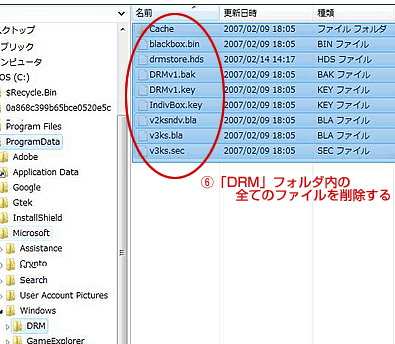
何らかの原因でDRMライセンスファイルが破損した可能性があります。以下の手順に従って、DRMライセンスファイルの初期化を行ってください。

半透明になったファイル・フォルダを誤って削除されますと、ご利用のPCが起動しなくなる恐れがあります!
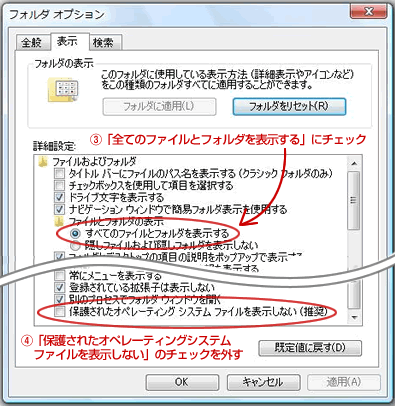
ファイルの削除が完了したら、再び「フォルダオプション」を開き、「保護されたオペレーティングシステムファイルを表示しない(推奨)」に チェックを入れてください。
誤って削除された場合、一切の責任を負いかねますのでご了承ください。
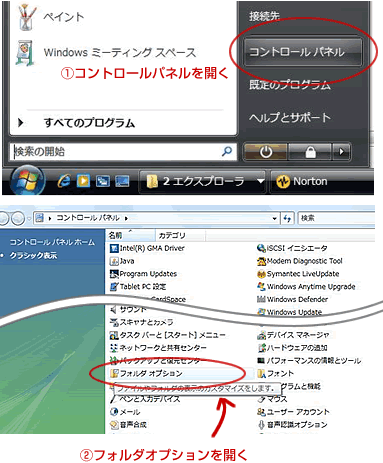
スタートメニューから「コントロールパネル」→「フォルダオプション」を選びます。 |
|
フォルダオプションで「全てのファイルとフォルダを表示する」にチェックを入れます。 ご注意! |
|
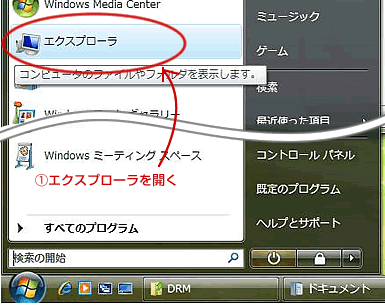
再びスタートメニューから「エクスプローラー」を開きます。 |
|
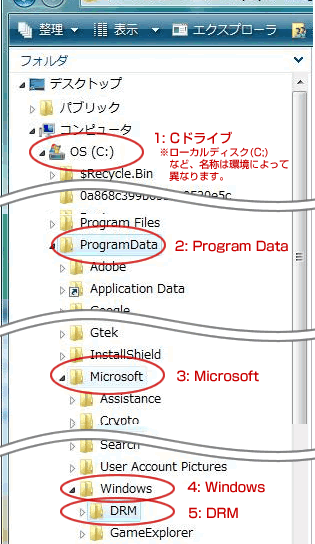
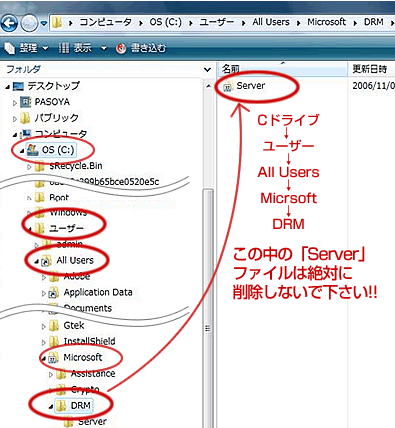
以下のようにフォルダを辿り、DRMフォルダを開きます。
|
|
「DRM」フォルダ内にある全てのファイル・フォルダを削除します。これでファイルを再生できるようになります。 この後ファイルを再生しようとして |
|
ご注意下さい!
このDRMフォルダ内にある「Server」というファイルは絶対に削除しないようお気をつけ下さい!削除された場合はお使いのPCの環境に不具合が生じる可能性があります。 |
|