







月額見放題ヘルプ一覧

「セキュリティコンポーネントをアップグレードする必要があります」と表示される
(Windows Media Player 11 & Windows Vistaの場合)

Windows Media Player 11 & Windows Vista をご利用の場合、以下の手順でセキュリティコンポーネントのアップグレードを行ってください。

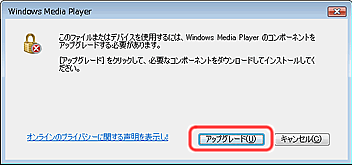
動画を再生しようとすると
「このファイルまたはデバイスを使用するには~」
というダイアログが表示されるので、「アップグレード」をクリックします。

「このファイルまたはデバイスを使用するには~」ダイアログ

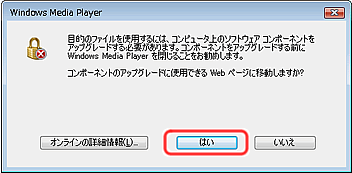
次に、
「目的のファイルを使用するには、コンピューター上のソフトウェアコンポーネントを~」
というダイアログが表示されるので、「はい」をクリックします。

「目的のファイルを使用するには、コンピューター上のソフトウェアコンポーネントを~」ダイアログ

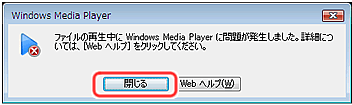
次に、
「ファイルの再生中にWindows Media Playerに問題が~」
というダイアログが表示されるので、「閉じる」をクリックします。
その後、起動しているWindows Media Player11も終了させます。

「ファイルの再生中にWindows Media Playerに問題が~」ダイアログ

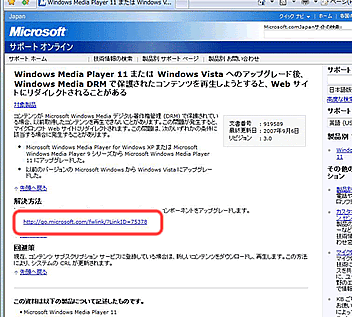
すると、右のようなマイクロソフト社のWebページ゙が表示されますので、ページの中ほど、「解決方法」というタイトルの下にあるURLをクリックします。

マイクロソフト社Webページ画面

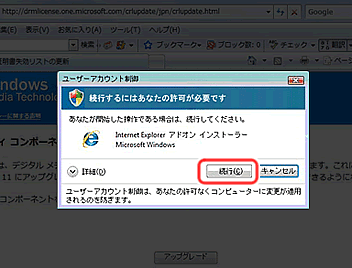
「ユーザーアカウント制御/続行するにはあなたの許可が必要です」
というダイアログが表示されたら、「続行」をクリックします。

「ユーザーアカウント制御/続行するにはあなたの許可が必要です」ダイアログ

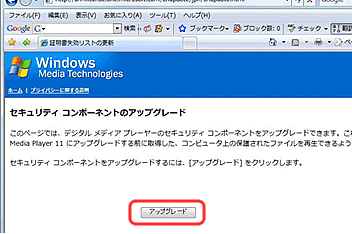
表示されるWebページの「アップグレード」ボタンをクリックします。

「セキュリティコンポーネントのアップグレード」画面

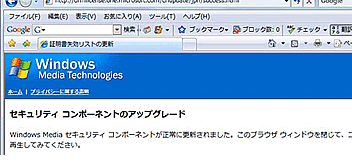
「Windows Media セキュリティコンポーネントが正常に更新されました~」
というページが表示されれば成功です。

これでダウンロードした動画を再生することができます。

成功画面

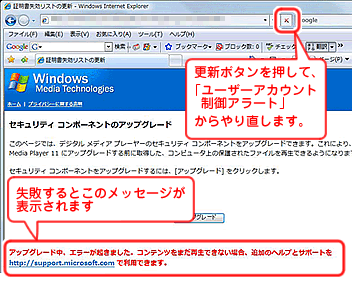
※失敗した場合※
「アップグレード中、エラーが起きました~」
と表示された場合は、ページの更新ボタンを押します。
「ユーザーアカウント制御/続行するにはあなたの許可が必要です」をいうダイアログが再び表示されるので、そこからもう一度やり直して下さい。

失敗画面

ページの先頭へ

ヘルプ一覧へ戻る

作品タイプ

新作ダイジェスト一覧
新作DVDを20分のダイジェスト版にまとめて配信。
フルバージョン一覧
過去のDVD・VHS作品をフルバージョンで配信。
ネットオリジナル一覧
オーロラ公式サイトでしか見ることができない、ネットオリジナル映像をご覧いただけます。

ご利用ガイド

入会・退会・継続手続き

新規入会・お支払方法変更・退会・継続手続き・有効期限確認などはこちらから。

業界最高レベルの高画質で動画配信中!

ユーザーサポート

注目のキーワード

Copyright (C) AURORA PROJECT All Rights Reserved.

プライバシーポリシー